Skip to content

Video-Hintergrund online entfernen. Kostenlos, ohne Wasserzeichen.

Du bekommst einen echten Alphakanal zurück, jeder Hintergrund passt also dahinter. Ohne Greenscreen, ohne Rotoskopie.

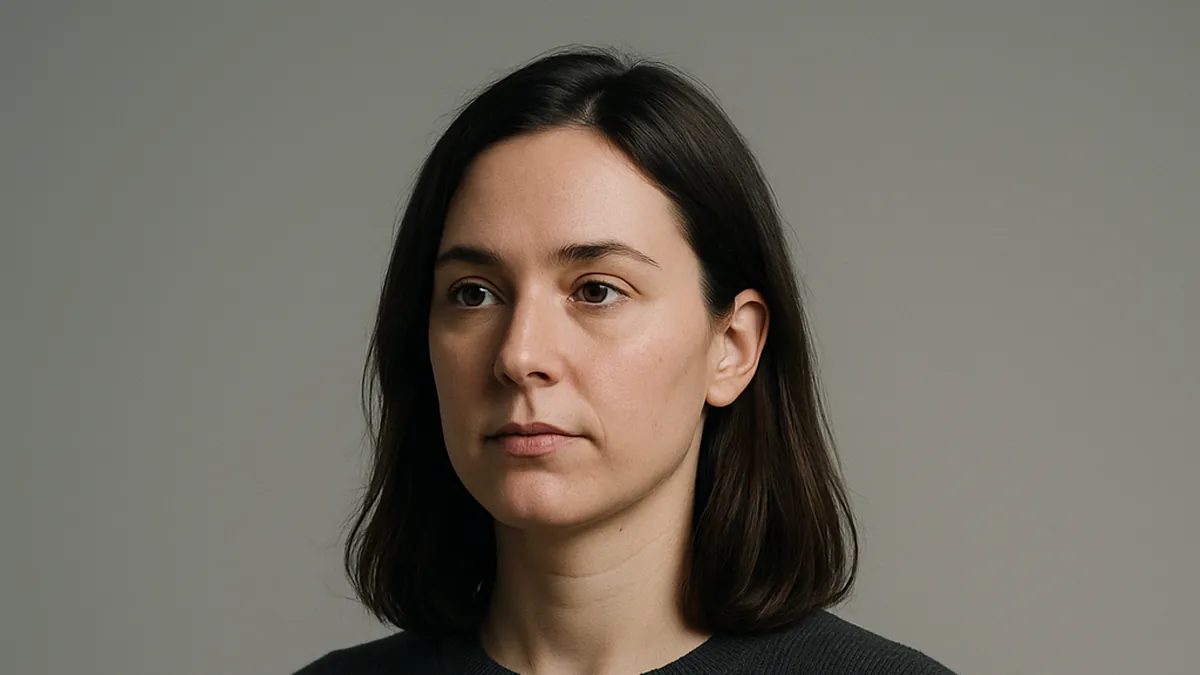
OriginalMit Alpha

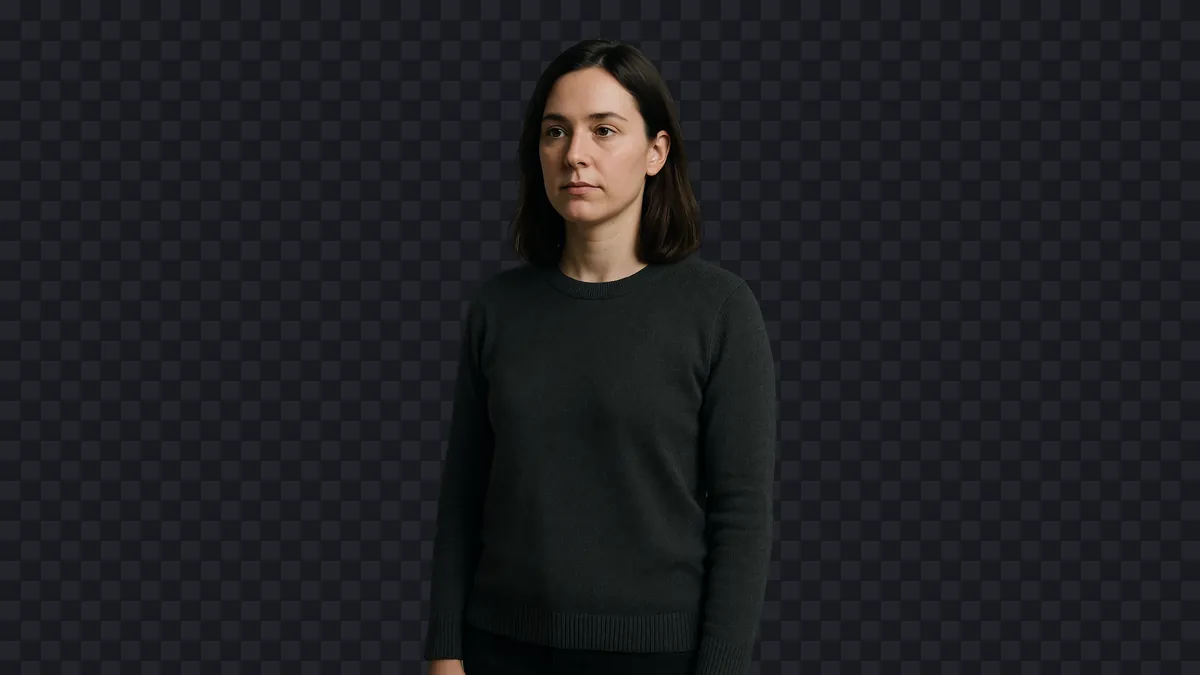
Zieh den Griff. Das Schachbrett ist echte Transparenz, kein grauer Hintergrund.

Ohne Greenscreen

Dreh vor jeder beliebigen Wand

Mit KI

Maske pro Pixel, in jedem Frame

Ohne Wasserzeichen

3 Gratis-Videos pro 24-Stunden-Fenster

Echte Transparenz

Alphakanal, keine Füllfarbe

Hintergrund aus Video entfernen: online und kostenlos

Drei Schritte, einer davon deiner. Ein typischer 30-Sekunden-Clip ist in unter zwei Minuten zurück.

  1. 01

    Bei BGRemove anmelden und Video hochladen

    Anmeldung über Google, dann ziehst du eine MP4, MOV, WebM, M4V oder GIF hinein. Nichts zu installieren, kein Plugin nachzurüsten.

  2. 02

    Die KI trennt dein Motiv vom Hintergrund

    Dein Motiv wird über jeden Frame verfolgt und eine Maske pro Pixel berechnet, inklusive Haaren, Bewegungsunschärfe und halbtransparenten Stoffen.

  3. 03

    Setz hier einen neuen Hintergrund, oder nimm die transparente Datei in dein Schnittprogramm.

    Leg in Change Background eine Farbe, Unschärfe, ein Bild oder ein Video hinter den Clip und exportiere ein MP4 — kostenlos und unbegrenzt. Du bekommst außerdem den echten Alphakanal, er geht also in jedes Programm, das WebM mit Alpha liest, wenn du Text, Layout oder ein anderes Bildformat brauchst.

Warum BGRemove der beste kostenlose Video-Hintergrundentferner ist

Wirklich kostenlos, und wirklich ohne Wasserzeichen

Gratis-Clips jeden Tag, dauerhaft, und ohne irgendetwas darübergestempelt. Die meisten kostenlosen Hintergrundentferner branden entweder deinen Export oder verlangen Geld, bevor du überhaupt herunterladen darfst.

Kein Greenscreen, keine Rotoskopie, keine Keyframes

Chroma Key braucht eine Fläche, drei Lampen und Stellfläche, die du für nichts anderes mehr nutzen kannst, dazu einen Spill-Durchgang pro Clip. Die KI liest stattdessen die Kante, du kannst also vor einer vollgestellten Wand drehen.

Transparent exportieren, dann jeden Hintergrund verwenden

Der Export trägt einen echten Alphakanal statt einer hinter dir eingebrannten Farbe. Wechsel den Hintergrund in deinem Schnittprogramm so oft du willst, kostenlos und sofort, ohne den Clip erneut zu verarbeiten.

Für Video gebaut, nicht an ein Design-Tool angeflanscht

Canva und Adobe sperren die Hintergrundentfernung hinter ein Abo und behandeln Video als Randfall der Bildbearbeitung. Das hier ist ein Video-Matting-Werkzeug: Die Maske trägt Kontext zwischen den Frames, und genau das verhindert flackernde Kanten.

Wo die Kante hält, und wo nicht

Haare, Bewegungsunschärfe und Streiflicht sind die Fälle, an denen die meisten Hintergrundentferner scheitern. Glas, sich überlappende Menschenmengen und sehr dunkles Material lassen auch dieses Werkzeug scheitern, und du solltest das wissen, bevor du irgendetwas bezahlst.

Wie die Maske berechnet wird
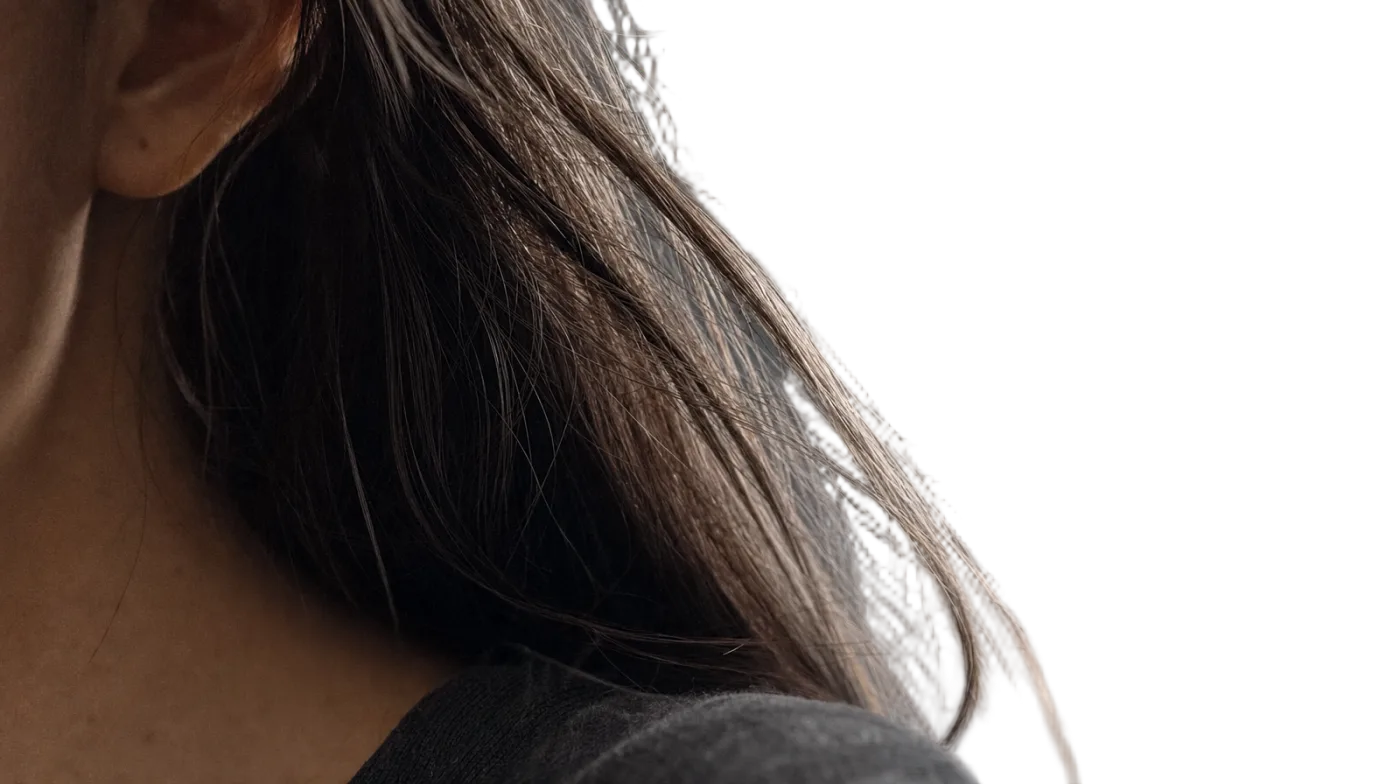
Close crop on individual hair strands preserved against a transparent background
Haare und ausgefranste Kanten
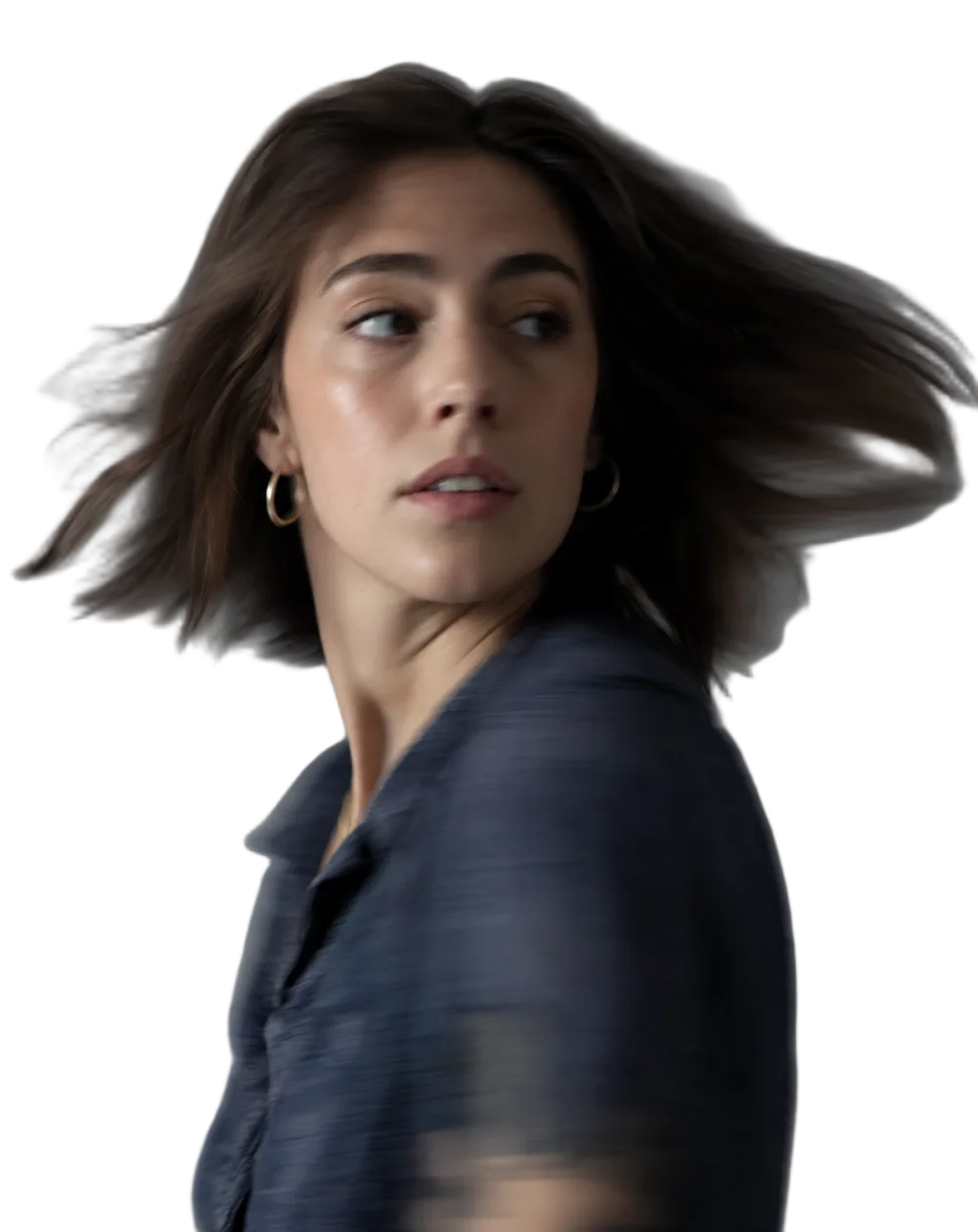
A subject mid-turn with motion blur, edges held stable across the movement
Bewegungsunschärfe
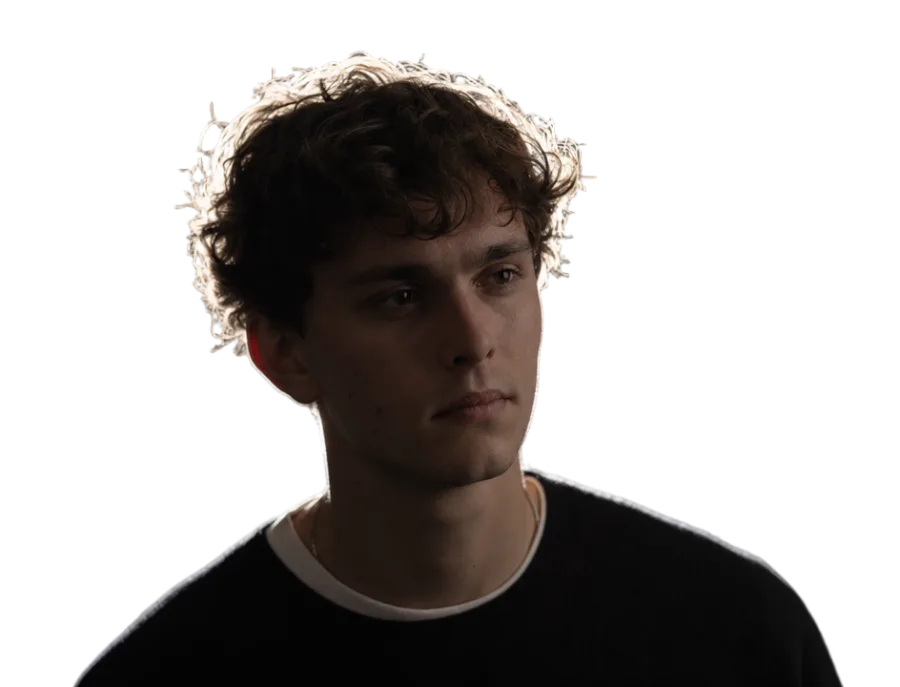
Strongly backlit subject with a rim light, separated from the background
Gegenlicht und Streiflicht

Ein transparentes Master, viele fertige Szenen

Ein transparentes Master ist ein Video deines Motivs ohne Hintergrund. Denk es dir als wiederverwendbare obere Ebene: Darunter legst du eine Farbe, ein Foto, eine Produktszene, eine Folie oder ein weiteres Video. Die Person oder das Produkt bleibt gleich, während die Szene wechselt.

Das lohnt sich, sobald du mehr als eine Fassung brauchst. Ein aufgeräumter Raum für die Website. Dasselbe Motiv über einer Produktfläche für die Anzeige. Das Motiv neben einer Präsentationswand fürs Tutorial. Du musst den Clip weder erneut hochladen noch erneut freistellen. Öffne den fertigen Clip in Change Background, leg eine Farbe, Unschärfe, ein Bild oder ein Video dahinter und exportiere ein MP4 — oder nimm die transparente Datei in dein Schnittprogramm, wenn die Fassung Text oder ein anderes Layout braucht.

Motiv und Hintergrund getrennt zu halten macht auch kleine Änderungen leichter. Schieb das Motiv nach links, damit eine Schlagzeile Platz hat. Beschneide die Szene, ohne das Motiv anzufassen. Tausch ein Foto, ändere die Hintergrundfarbe oder den Text — die Aufnahme bleibt dieselbe. So lassen sich auch mehrere Szenen ausprobieren, bevor du dich für eine Fassung entscheidest.

Sichere das transparente WebM als Masterdatei. Für eine neue Kampagne, Sprache oder ein neues Layout startest du damit statt mit der Originalaufnahme. Eine einfache neue Szene entsteht direkt hier und geht als MP4 heraus; für Text, komplexes Layout oder ein anderes Seitenverhältnis willst du weiterhin ein Schnittprogramm. So oder so ist der schwierige Schritt — das Motiv freizustellen — bereits erledigt.

Wie das konkret aussieht, zeigen Produktvideos, Creator-Inhalte und Agenturprojekte, oder vergleiche alle gängigen Abläufe in der Übersicht der Anwendungsfälle.

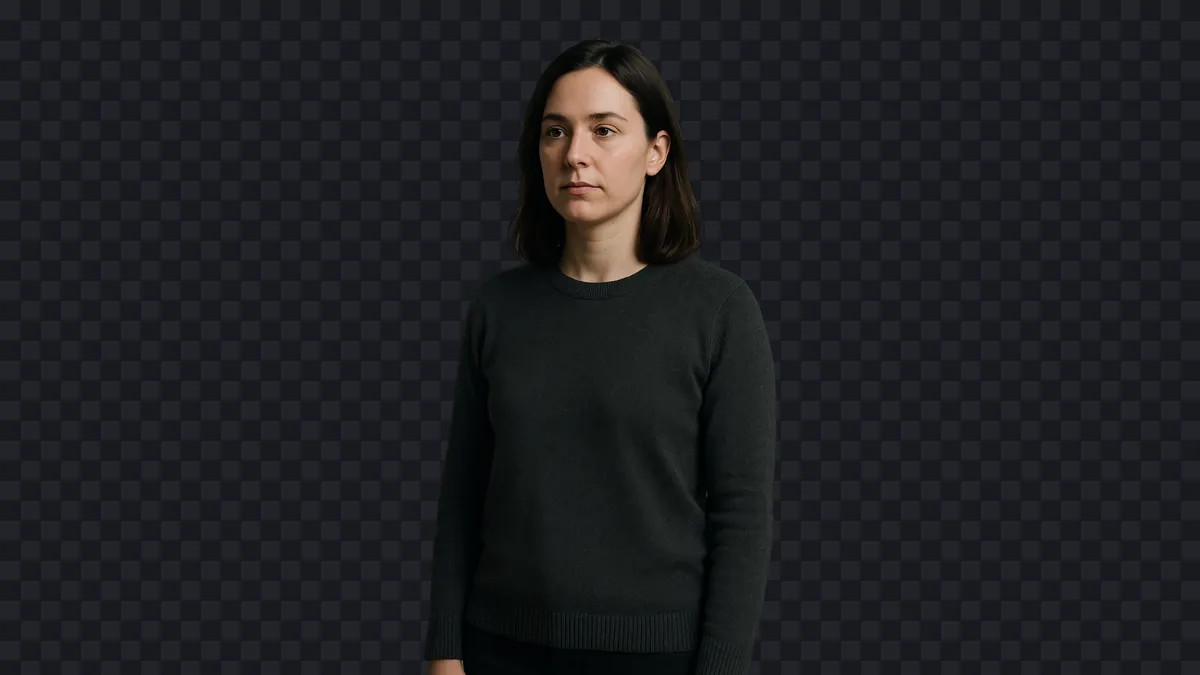
  • Demonstrationsbild: das Motiv auf einem Transparenz-Schachbrett, ohne irgendetwas dahinter — das ist der Inhalt der exportierten Datei.
    Transparentes Master
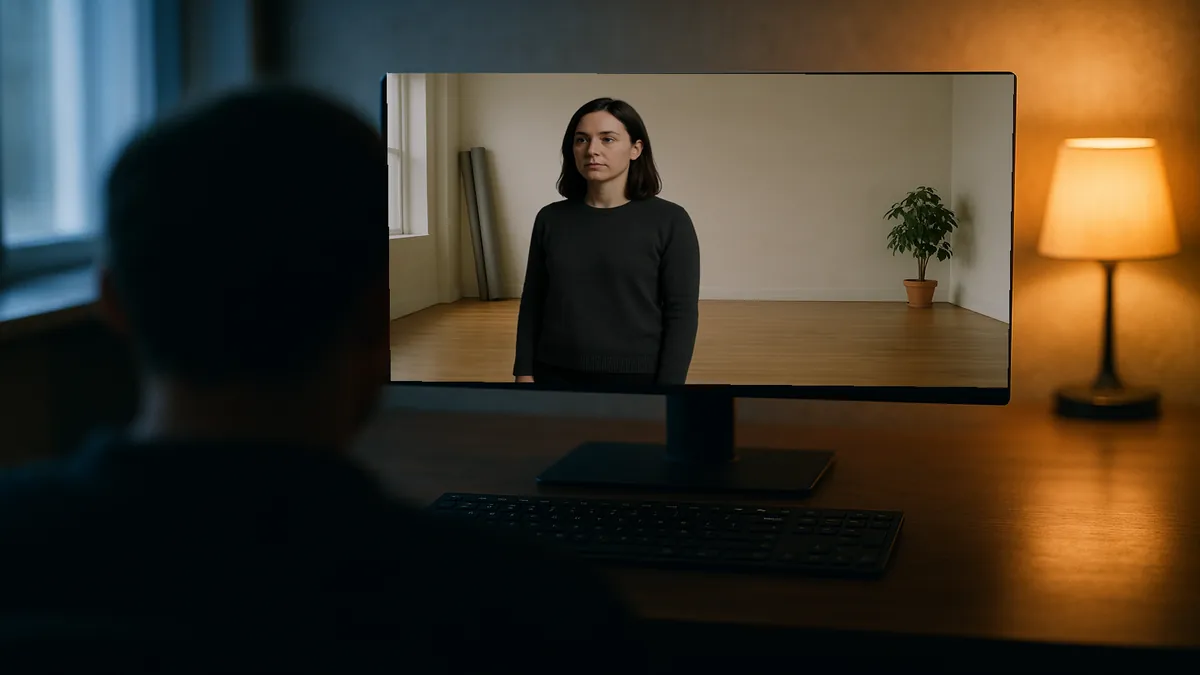
  • Dasselbe Motiv, unverändert, vor einem fotografierten Innenraum.
    Über einem fotografierten Raum
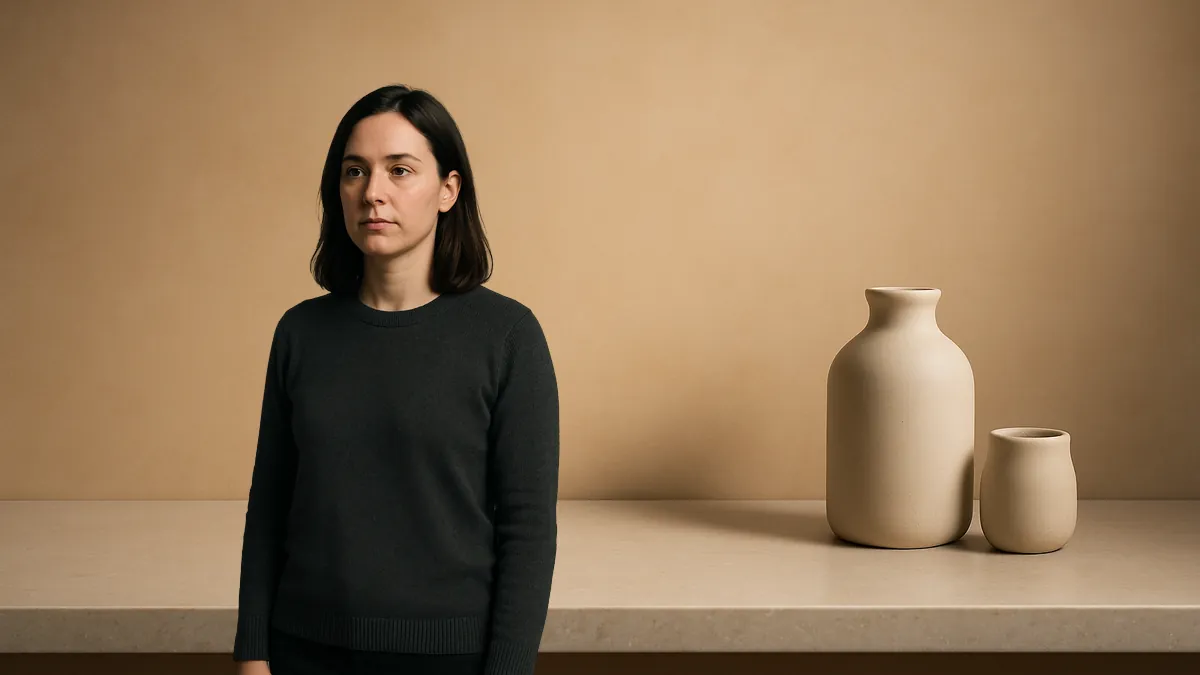
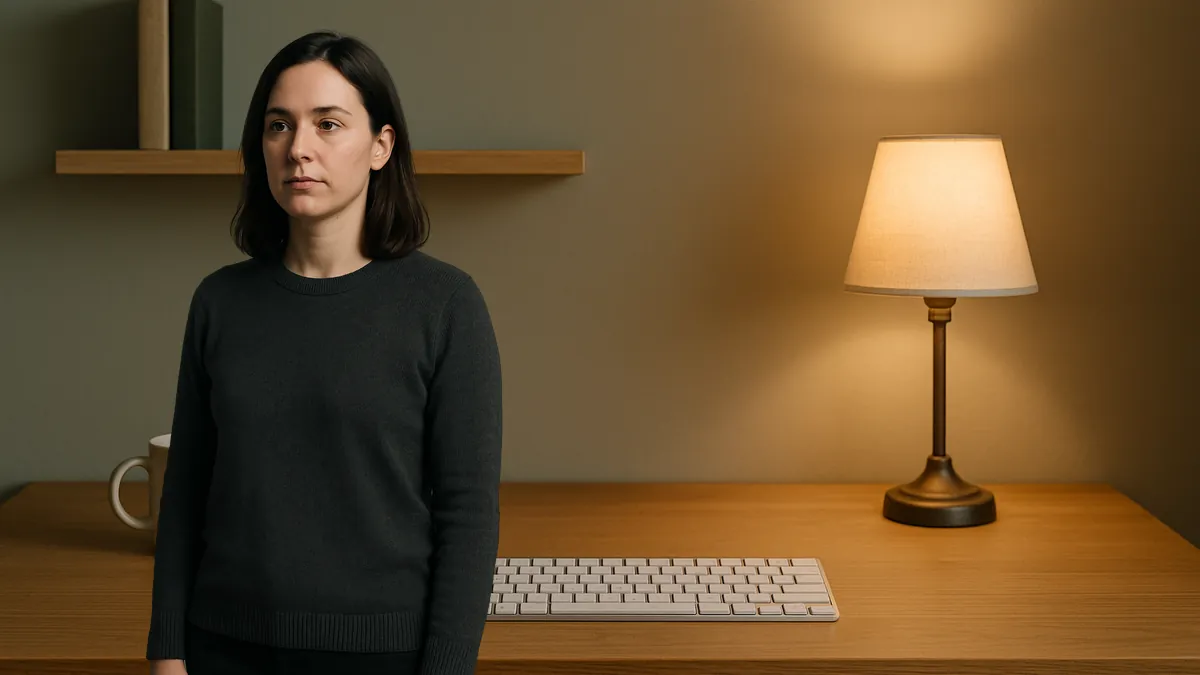
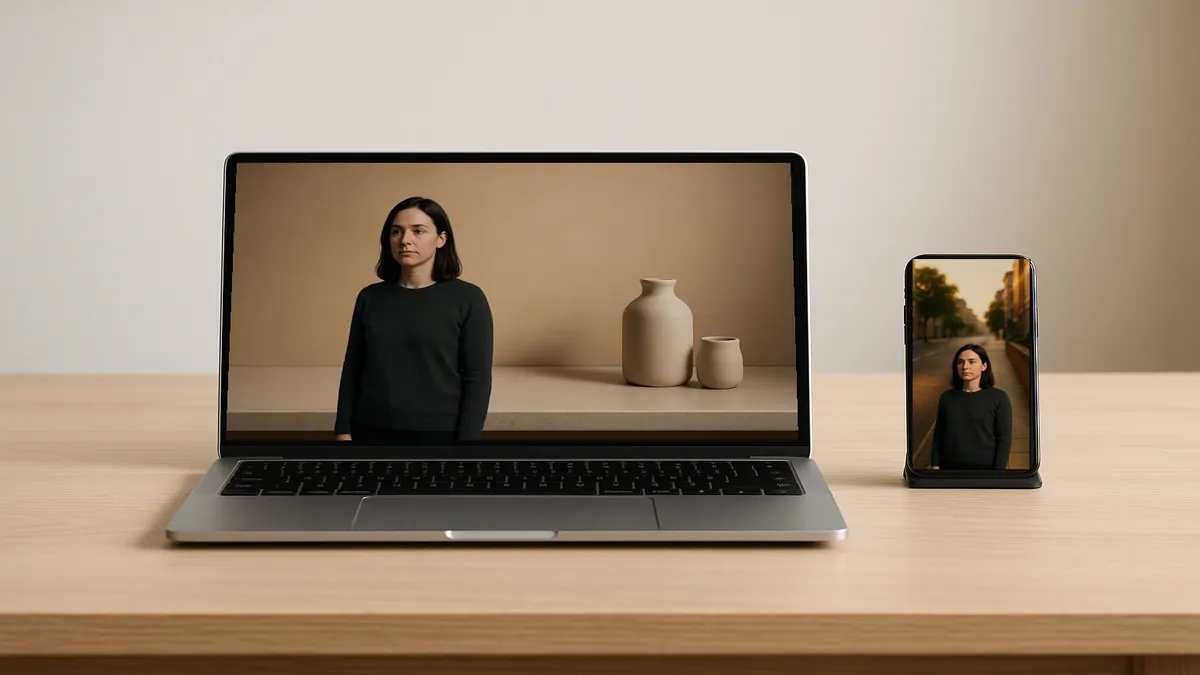
  • Dasselbe Motiv vor einer Produktauslage.
    Über einer Produktfläche
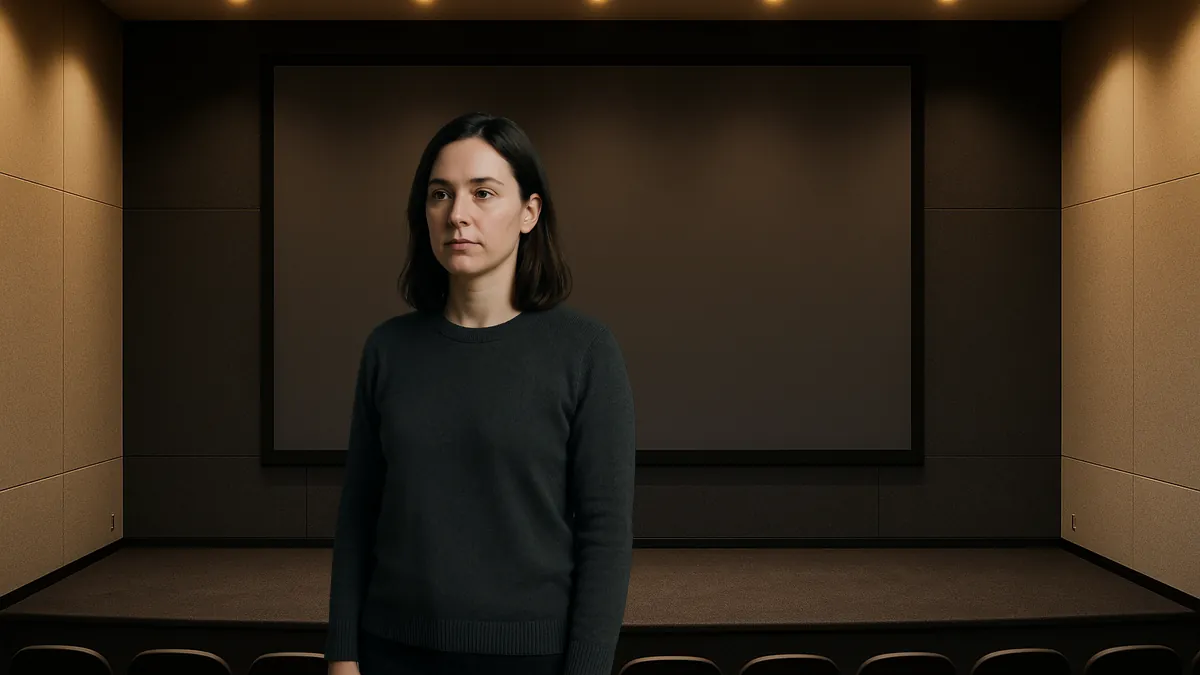
  • Dasselbe Motiv neben einer Präsentationswand.
    Über einer Präsentationswand

Ein Freisteller, jedes Seitenverhältnis

Eine Aufnahme muss oft mehrere Bildformate bedienen. Auf der Website ist Video meist breit. Ein quadratischer Post nutzt 1:1. Ein kurzes Video fürs Handy nutzt in der Regel hochkant 9:16. Steckt der Hintergrund schon im Video, schneidet ein schneller Crop das Motiv an oder lässt keinen Platz für Text.

Ein transparentes Video gibt dir mehr Kontrolle. Im 16:9-Layout stellst du das Motiv an eine Seite und nutzt die freie Fläche für ein Produkt, eine Folie oder eine Bildschirmaufnahme. Im 1:1-Layout machst du das Motiv größer, damit der Rahmen nicht leer wirkt. Im 9:16-Layout setzt du es tiefer oder zur Seite, damit Untertitel das Gesicht frei lassen.

Das ist nicht dasselbe wie ein fertiges Video in drei Formen zu ziehen. Leg für jede Größe eine eigene Fläche an, setz dasselbe transparente WebM hinein und bestimme Größe und Position. Ergänze einen Hintergrund, der zum neuen Rahmen passt, und prüfe, dass Wichtiges nicht von Text oder Interface-Elementen verdeckt wird. Die freie Fläche darf pro Kanal auch unterschiedlich genutzt werden.

BGRemove entfernt den Hintergrund und gibt dir die transparente Datei. Eine neue Szene dahinter entsteht hier, kostenlos und so oft du willst, und geht als MP4 heraus. Was BGRemove nicht macht, ist mehrere Layouts für dich bauen — Umrahmung, Text und die Komposition je Kanal bleiben Arbeit im Schnittprogramm. Der Gewinn: dieselbe Aufnahme trägt Produktseite, Tutorial, Präsentation, quadratischen Post und vertikales Social-Video, ohne das Motiv erneut zu drehen.

  • Demonstrationsbild: dasselbe Motiv im Breitformat, an eine Seite gesetzt, daneben freie Fläche.
    16:9 — Platz neben ihr für eine Schlagzeile
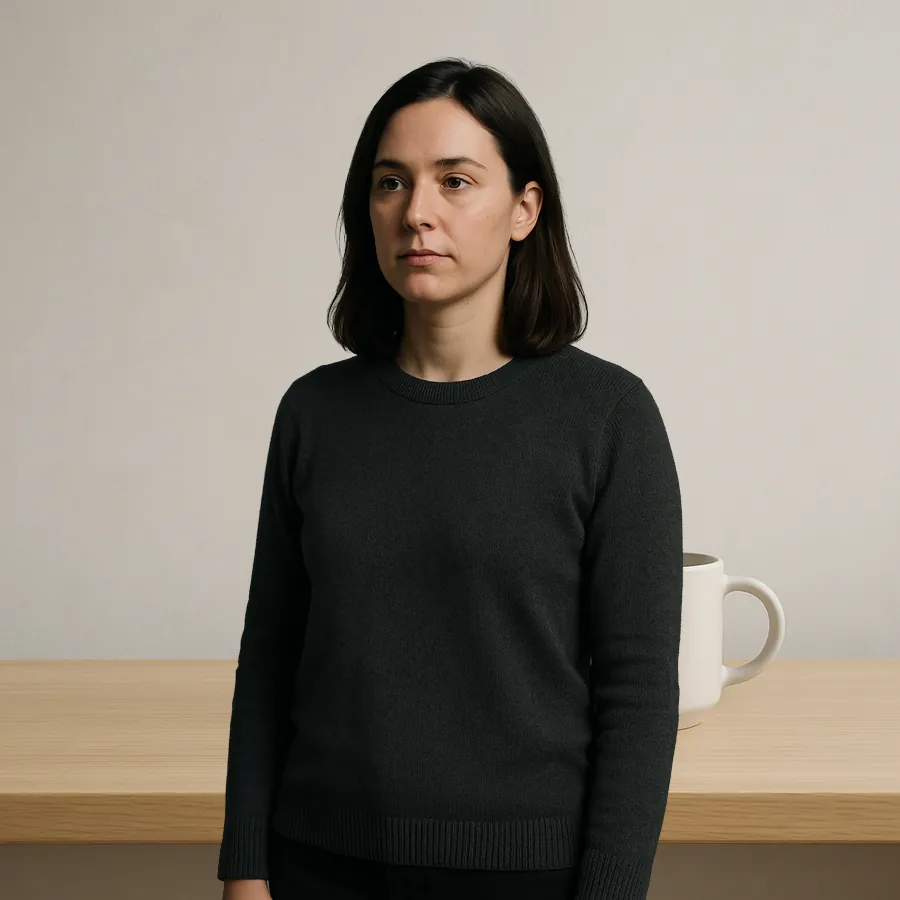
  • Dasselbe Motiv im quadratischen Rahmen, größer und enger beschnitten.
    1:1 — größer skaliert, an der Hüfte beschnitten
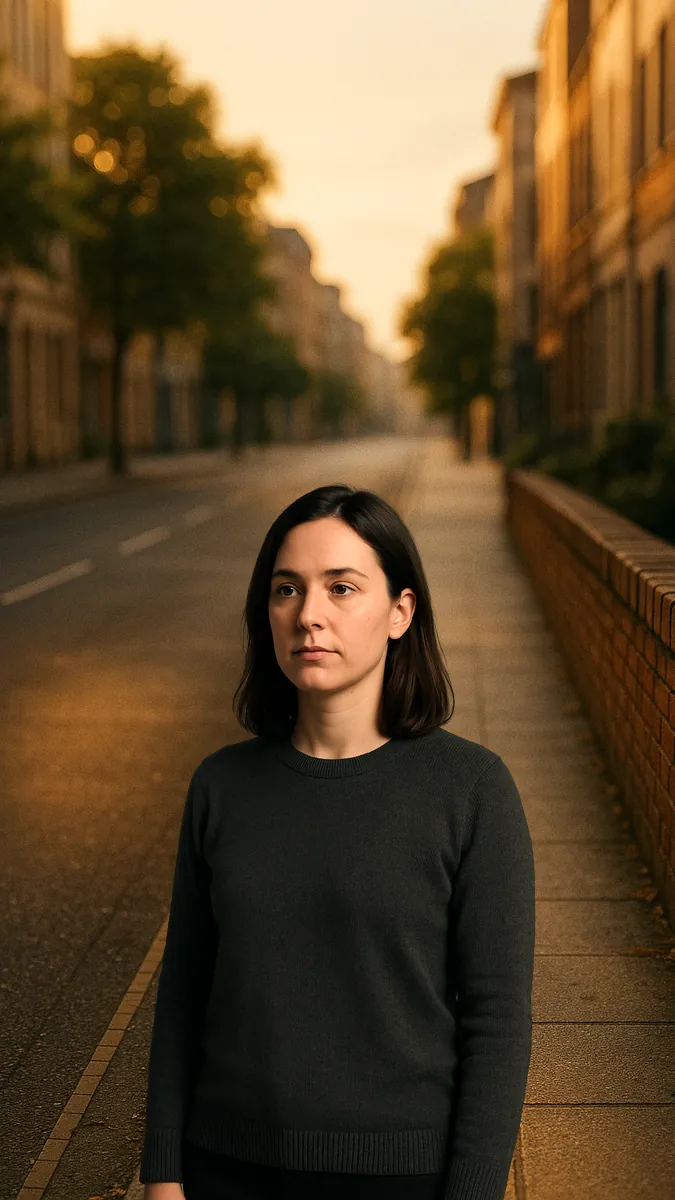
  • Dasselbe Motiv im Hochformat, tiefer im Bild, mit Platz für Untertitel darüber.
    9:16 — tiefer gesetzt, Untertitel darüber

Eine sauberere Übergabe von Creator zu Editor

Wer dreht und wer schneidet, ist oft nicht dieselbe Person. Die Übergabe scheitert meist am Hintergrund: Das Material kommt mit einem Raum, den niemand haben wollte, und die Freistellung landet als unbezahlte Zusatzarbeit beim Schnitt.

Ein transparentes Master dreht das um. Der Creator liefert das Motiv ohne Hintergrund, der Editor entscheidet über die Szene. Beide arbeiten an derselben Aufnahme, ohne aufeinander zu warten, und eine Änderung am Hintergrund macht die Freistellung nicht zunichte.

Für eine schnelle Fassung reicht Change Background hier: Farbe, Unschärfe, eigenes Bild oder Video dahinter, MP4 heraus. Für Text, Grafiken und feineres Layout geht dieselbe Datei ins Schnittprogramm, das WebM mit Alpha liest.

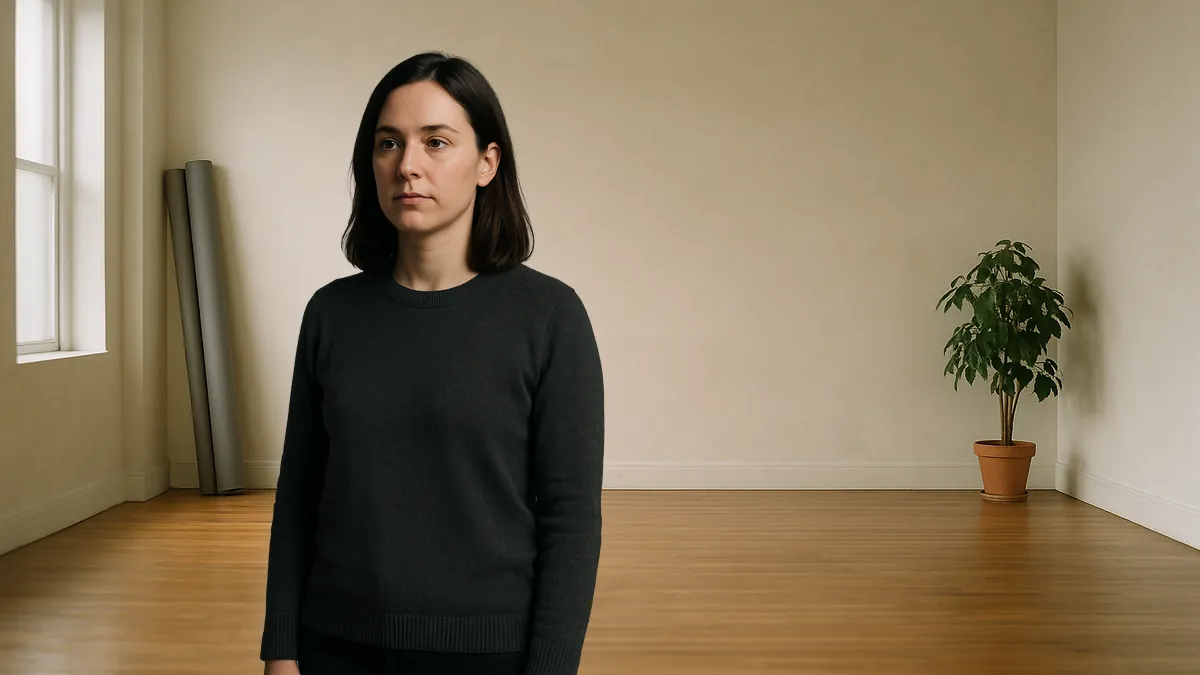
  • Demonstrationsbild: die Originalaufnahme mit dem Raum, in dem gedreht wurde.
    Ausgangsclip
  • Dieselbe Aufnahme freigestellt, auf einem Transparenz-Schachbrett.
    Transparentes Master
  • Dasselbe Motiv über einem neuen Hintergrund zusammengesetzt.
    Im Schnittprogramm zusammengesetzt
  • Dieselbe Aufnahme als mehrere fertige Fassungen für verschiedene Kanäle.
    Finale Exporte

Demonstrations-Composites. Die Person darin ist generiert und nicht gefilmt, es ist kein Kundenmaterial beteiligt, und jede Szene wurde aus einem einzigen freigestellten Motiv über getrennten Hintergründen zusammengesetzt — genau deshalb ist sie überall identisch. Sie zeigen den Ablauf; sie sind keine unbearbeitete BGRemove-Ausgabe.

Häufige Fragen

Was ist ein KI-Video-Hintergrundentferner?

Ein Werkzeug, das das Motiv eines Clips Bild für Bild von allem dahinter trennt und ein Video zurückgibt, dessen Hintergrund wirklich leer ist statt mit einer Farbe gefüllt. Diese Leere reist als Alphakanal in der Datei mit: eine Angabe pro Pixel, wie viel davon zu deinem Motiv gehört. Zum Video-Werkzeug wird es erst durch die Konsistenz zwischen den Bildern — entscheide 900 Einzelbilder für sich, und die Kante beginnt zu kriechen.

Welches Material liefert das beste Ergebnis?

Material, bei dem du die Kontur selbst nachzeichnen könntest. Abstand schlägt Helligkeit: ein Meter zwischen Person und Wand bringt mehr als eine weitere Lampe im Gesicht. Haare, Bewegungsunschärfe und Streiflicht sind die anspruchsvollen Fälle, für die BGRemove gebaut ist. Wirklich schwer bleiben Glas, stark überlappende Personen und wenig Licht, in dem Motiv und Hintergrund im selben trüben Wert verschwimmen. Nichts davon braucht einen Greenscreen — genau darum geht es beim Freistellen ohne.

Warum sieht mein transparentes WebM immer noch nach dem alten Hintergrund aus?

Meistens, weil das bloße Abspielen der Datei kein Test dafür ist, ob der Hintergrund entfernt wurde. Direkt geöffnet — aus dem Ordner doppelgeklickt oder in einen Browser-Tab gezogen — wendet der Player den Alphakanal womöglich nicht an, und in den eigentlich durchsichtigen Pixeln stecken weiterhin die ursprünglichen Farbwerte. Das ist normale Direktwiedergabe und kein Beleg für ein misslungenes Freistellen. Prüfe es dort, wo Transparenz tatsächlich zusammengesetzt wird: leg den Clip in einer Schnitt-Timeline auf die obere Spur, darunter eine Farbfläche, ein Standbild oder ein anderes Video, und schau, ob die untere Ebene rund um dein Motiv durchscheint. Im Web muss der Browser Alpha in diesem Codec unterstützen und das Video-Element über dem liegen, was durchscheinen soll; die Unterstützung ist nicht überall gegeben, und Mozillas Codec-Referenz hält fest, dass Safari keine Alpha-Transparenz in VP8 oder VP9 unterstützt. Liest ein Schnittprogramm die Datei nicht, sieh in dessen Dokumentation nach, welche transparenten Formate offiziell unterstützt werden, und konvertiere in eines davon; Apple etwa führt WebM nicht unter den von Final Cut Pro unterstützten Formaten. Die Dateiendung umzubenennen bringt nichts: Container und Codec ändern sich nicht, weil der Dateiname sich ändert.

Kann ich den Video-Hintergrund ohne Greenscreen entfernen?

Ja, und genau darum geht es. Die KI findet dein Motiv und trennt es von dem, was zufällig dahinter ist. Es gibt also keine Fläche aufzuhängen, keine Lampen aufzustellen und kein grünes Spill hinterher wegzukorrigieren. Dreh vor deiner Küchenwand, wenn du nur die hast.

Ist BGRemove wirklich kostenlos und ohne Wasserzeichen?

Ja. BGRemove hat derzeit keine bezahlten Tarife, Abos, Guthabenpakete oder kostenpflichtigen Upgrades. Melde dich an, verarbeite bis zu 3 Videos pro 24-Stunden-Fenster und lade sie ohne Wasserzeichen herunter.

Welche Videoformate werden unterstützt?

Hinein: MP4, MOV, WebM, M4V und GIF, bis 60 Sekunden und 2 GB. Heraus: transparentes WebM mit VP9 und echtem Alphakanal, ohne Wasserzeichen. Ein kostenloses Konto verarbeitet bis zu drei erfolgreiche Videos pro 24-Stunden-Fenster; ein fehlgeschlagener Lauf zählt nicht mit. Uploads und fertige Ergebnisse werden beide 24 Stunden aufbewahrt und dann gelöscht — lade also herunter, was du behalten willst, bevor das Fenster schließt.

Worin unterscheidet sich BGRemove von Canva oder Adobe?

Das sind Design-Suiten, in denen die Hintergrundentfernung eine Funktion unter Hunderten ist, und in beiden Fällen hinter einem Bezahltarif sitzt. Das hier macht eine Sache, und deshalb kann der Gratis-Tarif es sich leisten, ohne Wasserzeichen auszukommen. Der technische Unterschied wiegt schwerer: Die Maske trägt hier Kontext aus früheren Frames, und genau das verhindert das Flimmern an den Kanten. Werkzeuge, die auf jedem Frame unabhängig einen Bildfreisteller laufen lassen, erzeugen ein Zittern, das dir sofort auffällt, auch wenn du es nicht benennen kannst.

Warum muss ich mich anmelden?

Vier praktische Gründe. Deine Clips werden gespeichert, damit du sie wiederfindest, und sie folgen dir zwischen Geräten. Die KI läuft auf abgerechneter Infrastruktur, die einen authentifizierten Aufruf braucht. Und ein Konto ist der Grund, warum das tägliche Gratis-Kontingent fair bleibt und nicht von Skripten leergesaugt wird. Angemeldet wird ausschließlich über Google, es gibt hier also kein Passwort, das jemand stehlen könnte.

Kann ich den Hintergrund nach dem Entfernen ersetzen?

Ja. Öffne einen fertigen Clip in Change Background, füge eine Farbe, Unschärfe, ein Bild oder ein Video hinzu und exportiere das Ergebnis als MP4. Hintergrundwechsel sind vollständig kostenlos und unbegrenzt. Behalte stattdessen das transparente WebM, wenn der Hintergrund noch nicht feststeht, wenn eine Aufnahme an mehreren Stellen erscheinen soll oder wenn die Person, die die Datei bekommt, selbst komponiert — und nimm es in dein eigenes Schnittprogramm, wenn du Text, ein komplexes Layout oder ein anderes Bildformat brauchst.
Probier es an deinem schlechtesten Clip.

Nicht am sauberen Studio-Clip. An der freihändigen Aufnahme mit dem vollgestellten Regal im Hintergrund und Haaren, die sich vor einem Fenster bewegen. Das ist der Clip, der entscheidet, ob dir das hier nützt, und der heutige Gratis-Clip kostet dich nichts.

Gratis-Clips jeden Tag. Ohne Wasserzeichen, ohne Karte.