Skip to content

Supprimez l’arrière-plan d’une vidéo en ligne. Gratuit, sans filigrane.

Vous récupérez un vrai canal alpha : n’importe quel arrière-plan se glisse derrière. Sans fond vert ni rotoscopie.

OriginalAvec alpha

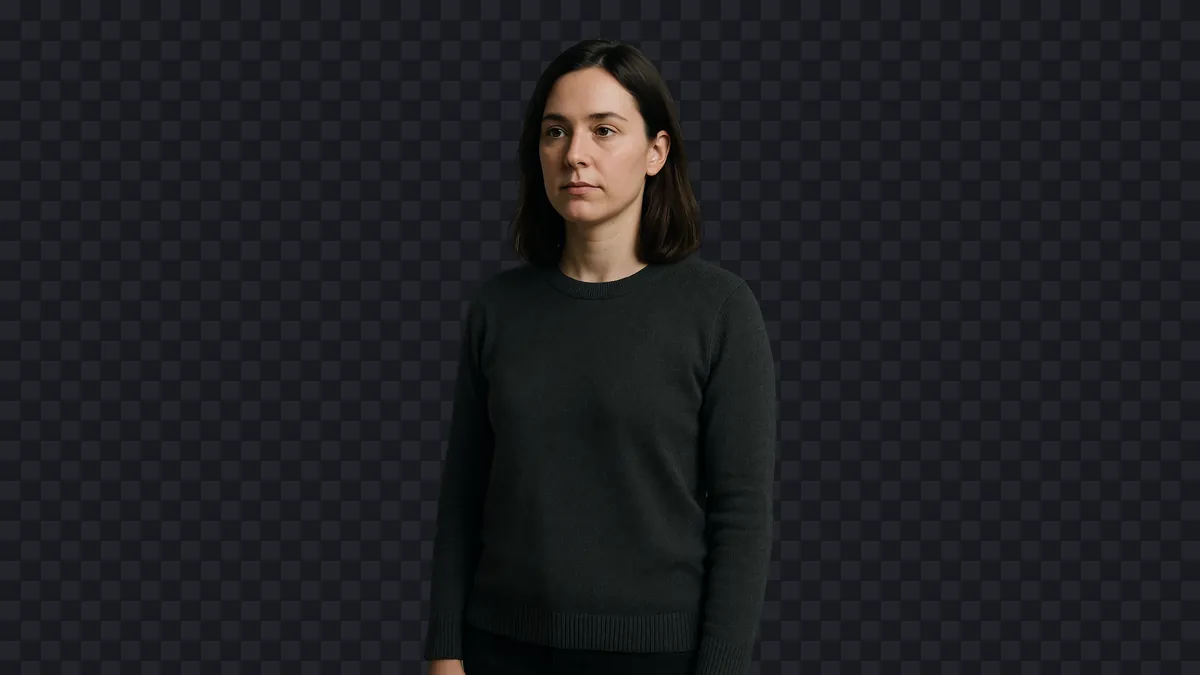
Faites glisser la poignée. Le damier est une vraie transparence, pas un fond gris.

Sans fond vert

Filmez devant n’importe quel mur

Par IA

Un cache par pixel, sur chaque image

Sans filigrane

3 vidéos gratuites par fenêtre de 24 heures

Vraie transparence

Canal alpha, pas un aplat

Comment enlever le fond d’une vidéo en ligne et gratuitement

Trois étapes, dont une seule vous revient. Un clip courant de 30 secondes revient en moins de deux minutes.

  1. 01

    Connectez-vous à BGRemove et envoyez votre vidéo

    Connexion avec Google, puis déposez un MP4, MOV, WebM, M4V ou GIF. Rien à installer et aucun plugin à ajouter.

  2. 02

    L’IA sépare votre sujet de l’arrière-plan

    Votre sujet est suivi sur chaque image et un cache par pixel est calculé, cheveux, flou de mouvement et tissus semi-transparents compris.

  3. 03

    Mettez un nouvel arrière-plan ici, ou emportez le fichier transparent dans votre logiciel.

    Placez une couleur, un flou, une image ou une vidéo derrière le clip dans Change Background et exportez un MP4, gratuitement et sans limite. Vous récupérez aussi le vrai canal alpha : il entre dans tout logiciel qui lit le WebM avec alpha quand il vous faut du texte, une mise en page ou un autre format d’image.

Pourquoi BGRemove est le meilleur outil gratuit pour supprimer un arrière-plan vidéo

Vraiment gratuit, et vraiment sans filigrane

Des clips gratuits chaque jour, indéfiniment, et sans rien d’apposé dessus. La plupart des outils gratuits marquent votre export ou vous font payer avant même de vous laisser télécharger.

Pas de fond vert, pas de rotoscopie, pas d’images clés

L’incrustation demande une toile, trois sources de lumière et une surface au sol que vous ne pouvez plus utiliser pour autre chose, plus une passe de débordement sur chaque clip. L’IA lit le contour directement, vous pouvez donc filmer devant un mur encombré.

Exportez en transparent, puis utilisez l’arrière-plan que vous voulez

L’export porte un vrai canal alpha plutôt qu’une couleur incrustée derrière votre sujet. Changez d’arrière-plan autant de fois que vous voulez dans votre logiciel de montage, gratuitement et immédiatement, sans retraiter le clip.

Conçu pour la vidéo, pas greffé sur un outil de design

Canva et Adobe placent la suppression d’arrière-plan derrière un abonnement et traitent la vidéo comme un cas particulier de la retouche d’image. Ici c’est un outil de matting vidéo : le cache transporte du contexte d’une image à l’autre, et c’est précisément ce qui empêche les contours de scintiller.

Là où le contour tient, et là où il lâche

Les cheveux, le flou de mouvement et la lumière de contre sont les cas qui mettent en échec la plupart des outils. Le verre, les foules qui se chevauchent et les images très sombres mettent encore celui-ci en échec, et il vaut mieux le savoir avant de payer quoi que ce soit.

Comment le cache est calculé
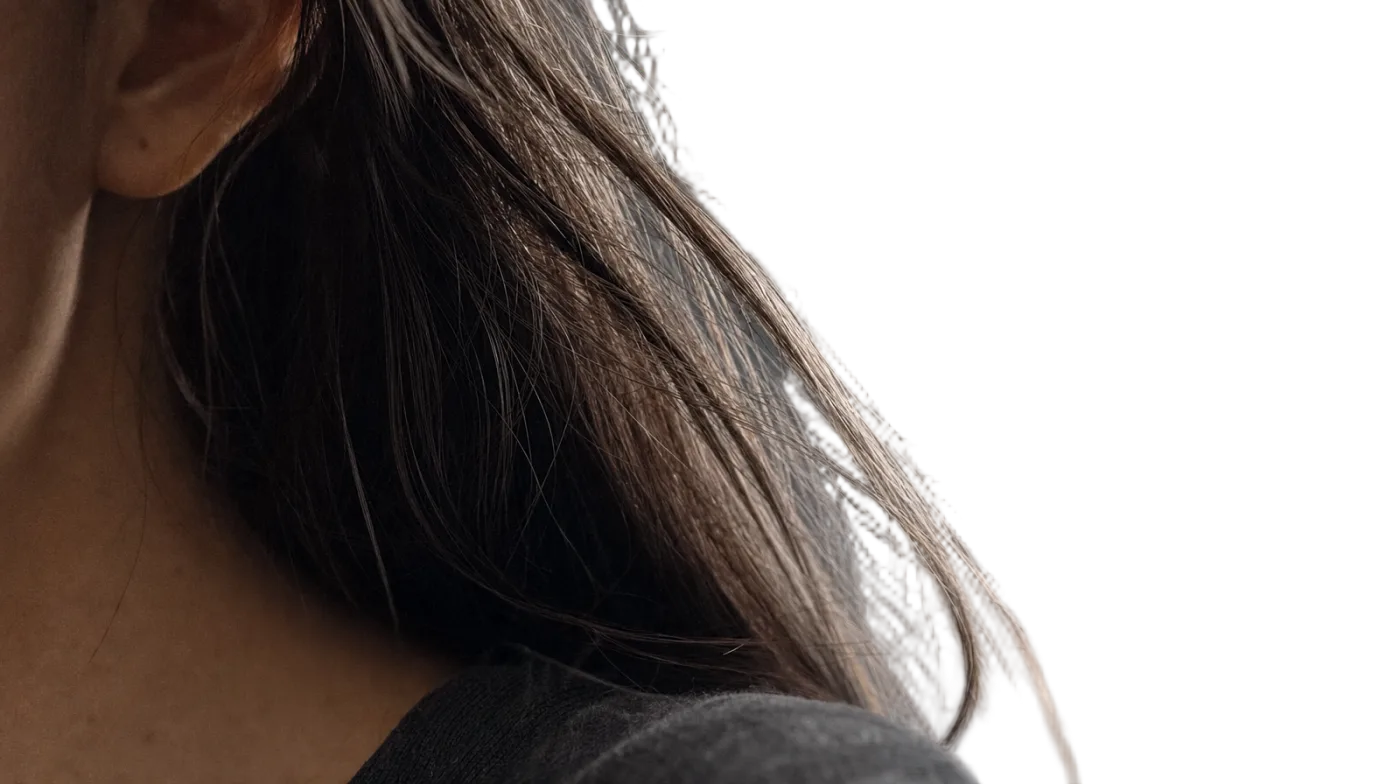
Close crop on individual hair strands preserved against a transparent background
Cheveux et contours effilochés
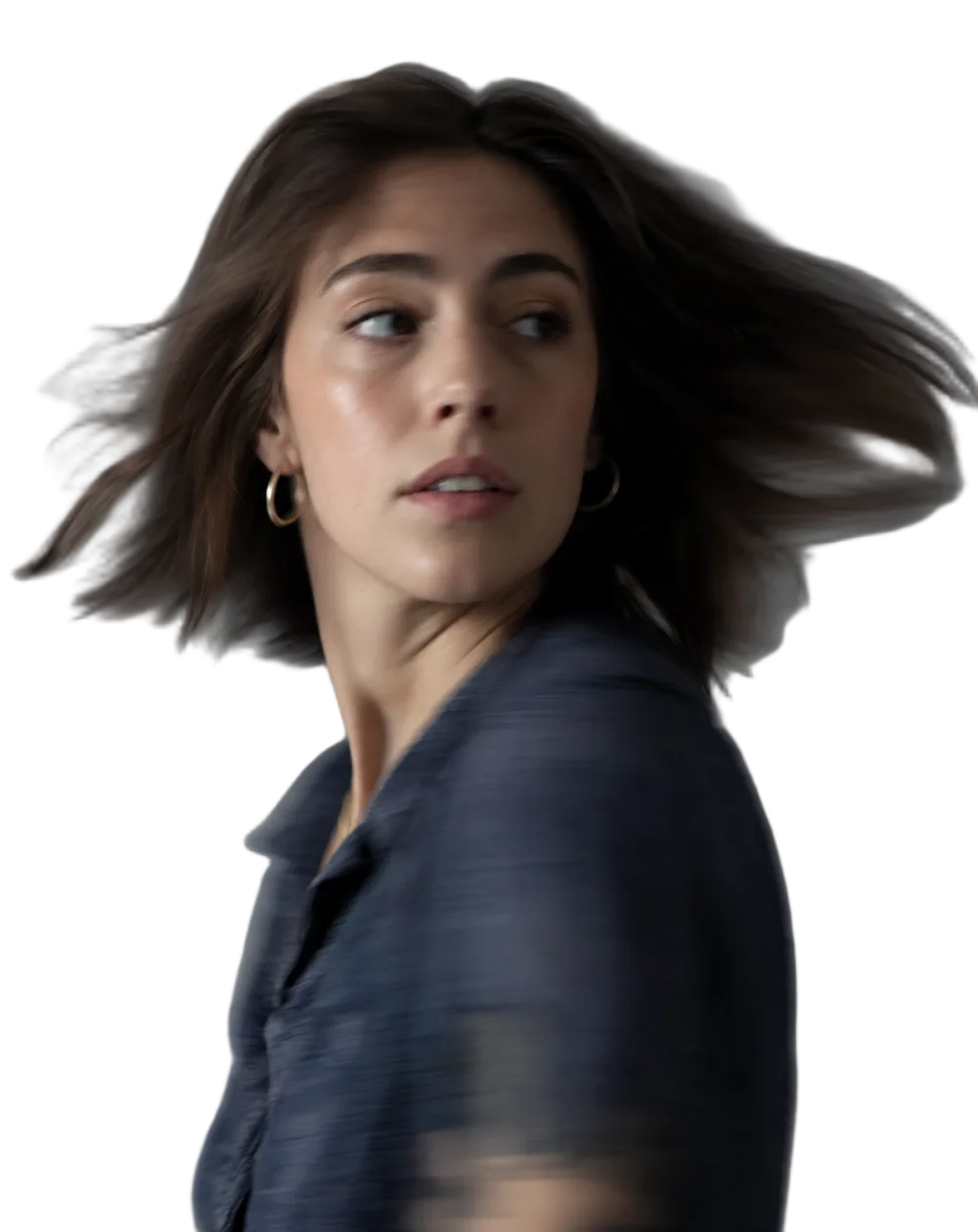
A subject mid-turn with motion blur, edges held stable across the movement
Flou de mouvement
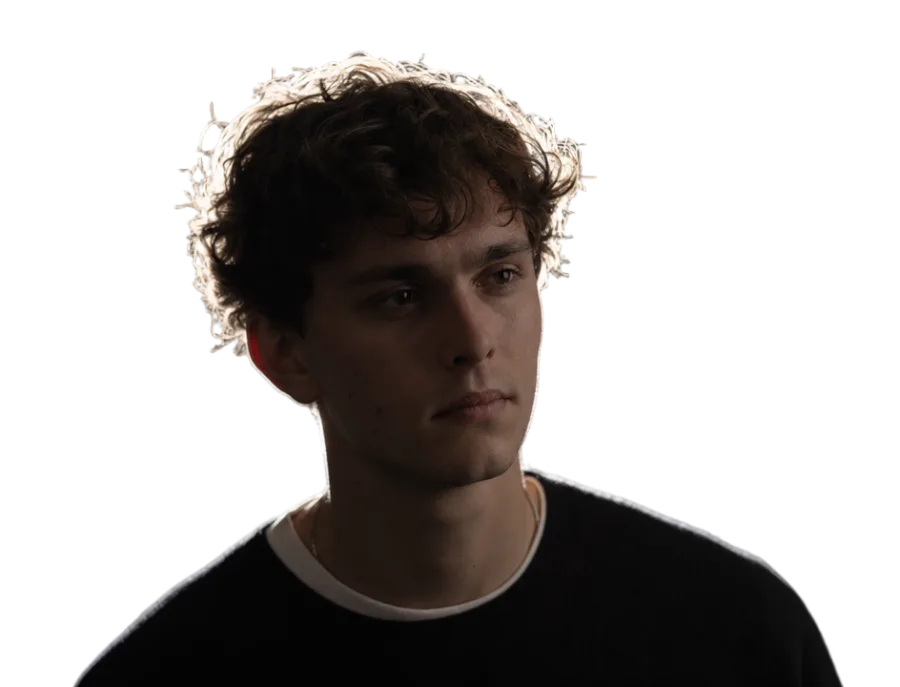
Strongly backlit subject with a rim light, separated from the background
Contre-jour et lumière de contour

Un master transparent, beaucoup de scènes finies

Un master transparent est une vidéo de votre sujet sans arrière-plan. Voyez-le comme un calque supérieur réutilisable : en dessous, vous placez une couleur, une photo, une scène produit, une diapositive ou une autre vidéo. La personne ou le produit ne change pas, la scène si.

C’est utile dès qu’il vous faut plus d’une version. Une pièce dégagée pour le site. Le même sujet devant une présentation produit pour la publicité. Le sujet à côté d’un écran de présentation pour le tutoriel. Inutile de renvoyer le clip ou de refaire le détourage. Ouvrez le clip terminé dans Change Background pour ajouter une couleur, un flou, une image ou une vidéo et exporter un MP4, ou emmenez le fichier transparent dans votre logiciel de montage quand la version demande du texte ou une autre mise en page.

Garder le sujet et l’arrière-plan séparés simplifie aussi les petites retouches. Décalez le sujet à gauche pour laisser la place à un titre. Recadrez la scène sans toucher au sujet. Changez une photo, la couleur de fond ou le texte en gardant la même prise. Cela permet aussi de tester plusieurs scènes avant de choisir celle que vous publiez.

Conservez le WebM transparent comme fichier master. Pour une nouvelle campagne, une nouvelle langue ou une nouvelle mise en page, repartez de ce fichier plutôt que de l’enregistrement d’origine. Une scène simple s’ajoute ici et ressort en MP4 ; pour du texte, une mise en page complexe ou un autre format, un logiciel de montage reste le bon outil. Dans les deux cas, l’étape difficile — détacher le sujet — est déjà faite.

Voyez ce que cela donne pour les vidéos produit, les contenus de créateurs et les projets d’agence, ou comparez les flux courants dans l’aperçu des cas d’usage.

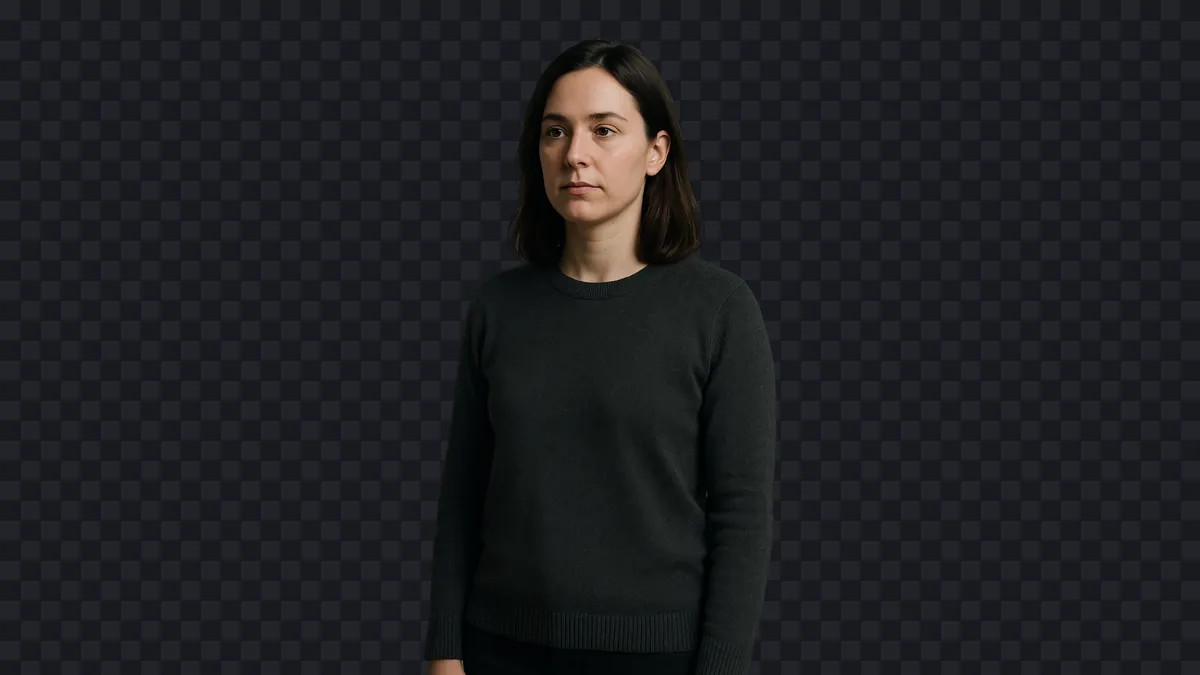
  • Image de démonstration : le sujet sur un damier de transparence, sans rien derrière, ce que contient le fichier exporté.
    Master transparent
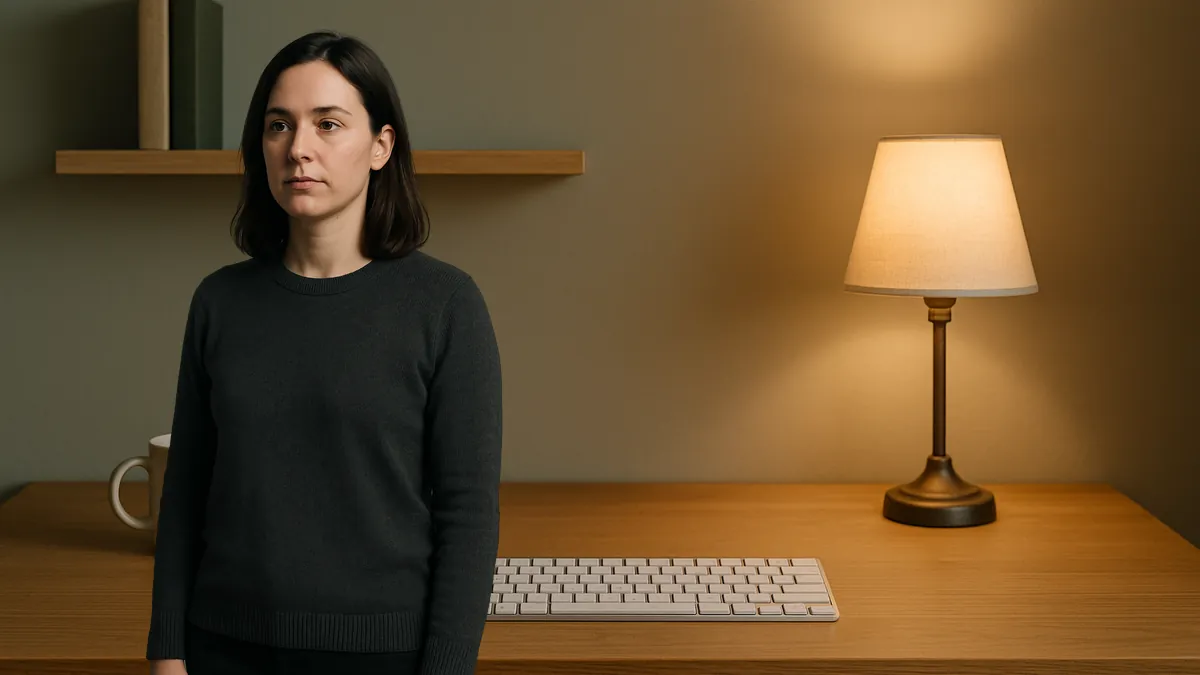
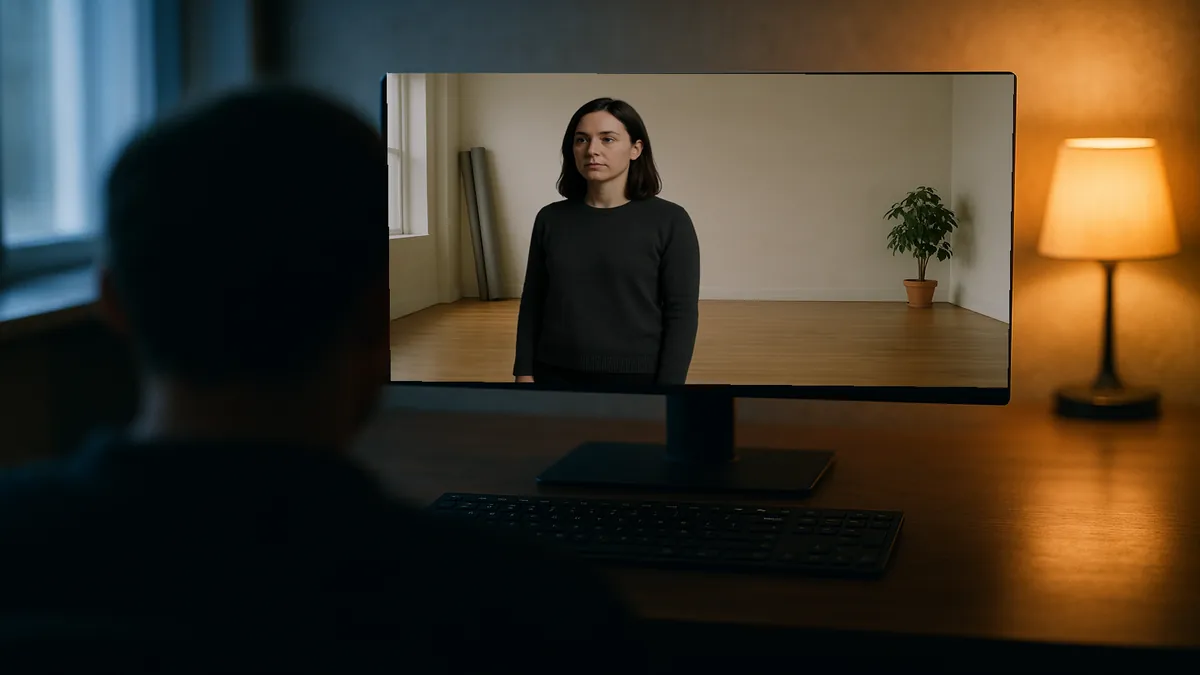
  • Le même sujet, inchangé, devant un intérieur photographié.
    Sur une pièce photographiée
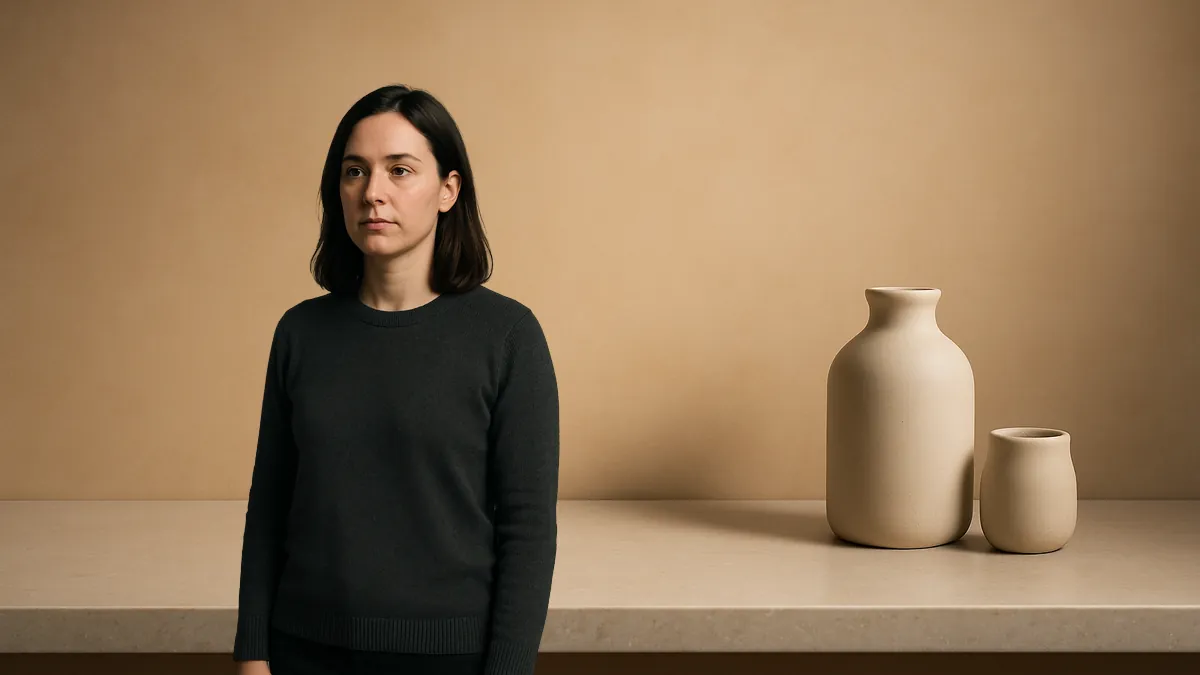
  • Le même sujet devant une présentation produit.
    Sur une scène produit
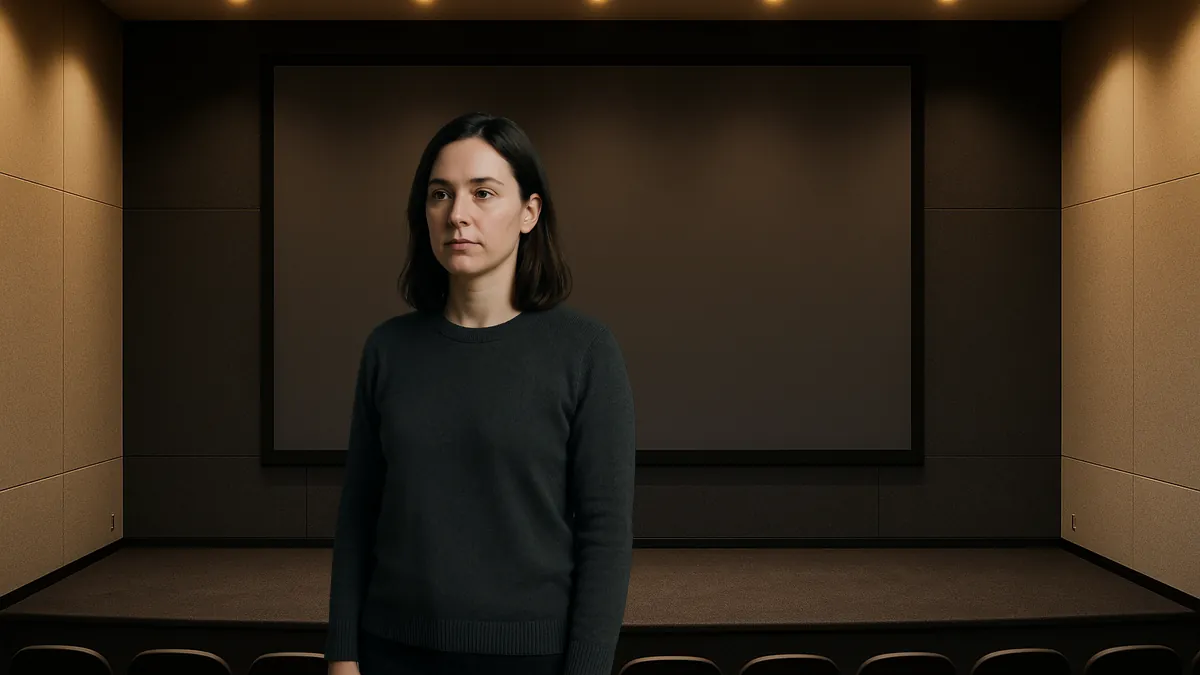
  • Le même sujet à côté d’un écran de présentation.
    Sur un écran de présentation

Un détourage, tous les formats d’image

Un même tournage doit souvent tenir dans plusieurs formats. Sur un site, la vidéo est large. Un post carré utilise du 1:1. Une vidéo courte pour téléphone utilise du 9:16 vertical. Si l’arrière-plan fait déjà partie de la vidéo, un recadrage rapide coupe le sujet ou ne laisse plus de place pour le texte.

Une vidéo transparente donne plus de latitude. En 16:9, placez le sujet d’un côté et utilisez l’espace libre pour un produit, une diapositive ou une capture d’écran. En 1:1, agrandissez le sujet pour que le cadre ne paraisse pas vide. En 9:16, descendez-le ou décalez-le pour que les sous-titres ne couvrent pas le visage.

Ce n’est pas la même chose que d’étirer une vidéo finie en trois formes. Créez un plan de travail par taille, posez le même WebM transparent dans chacun, puis choisissez taille et position. Ajoutez un arrière-plan adapté au nouveau cadre et vérifiez que rien d’important n’est masqué par du texte ou par l’interface. L’espace libre peut servir différemment selon le canal.

BGRemove retire l’arrière-plan et vous donne le fichier transparent. Mettre une nouvelle scène derrière se fait ici, gratuitement et autant de fois que vous voulez, et ressort en MP4. Ce qu’il ne fait pas, c’est construire les mises en page à votre place : recadrage, texte et composition par canal restent du travail de montage. L’intérêt : le même tournage sert pour une fiche produit, un tutoriel, une présentation, un post carré et une vidéo verticale sans refilmer.

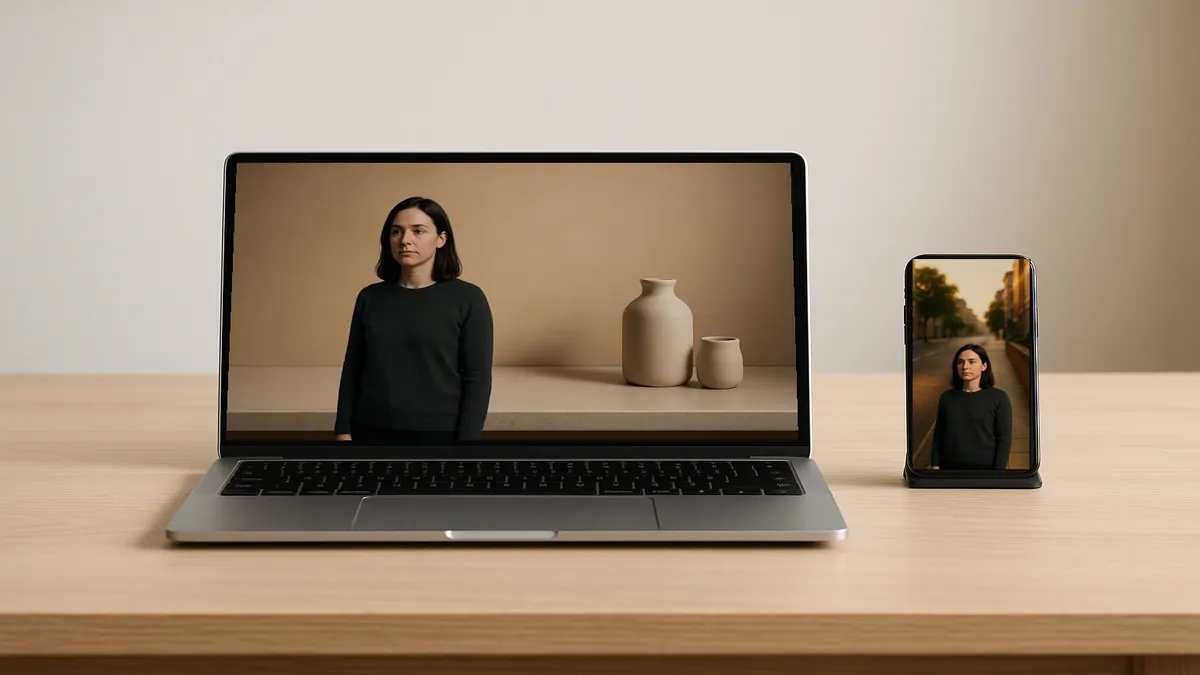
  • Image de démonstration : le même sujet en format large, placé d’un côté, avec de l’espace libre à côté.
    16:9 — de la place à côté d’elle pour un titre
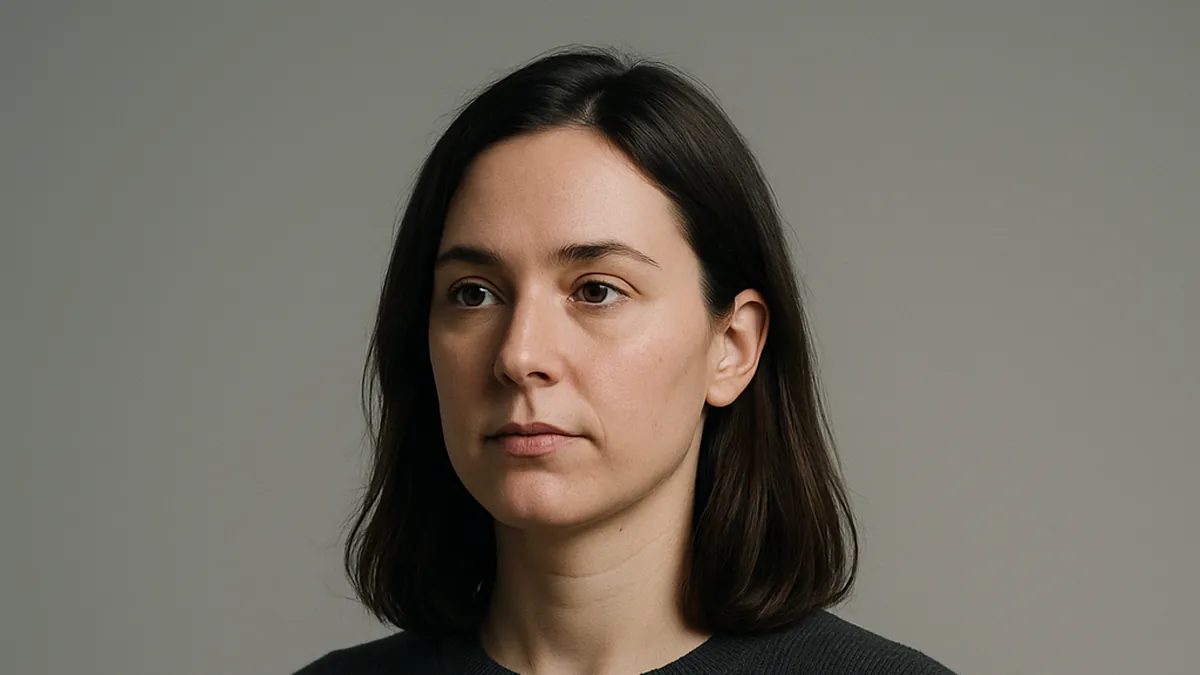
  • Le même sujet dans un cadre carré, agrandi et recadré plus près.
    1:1 — agrandi, recadré à la taille
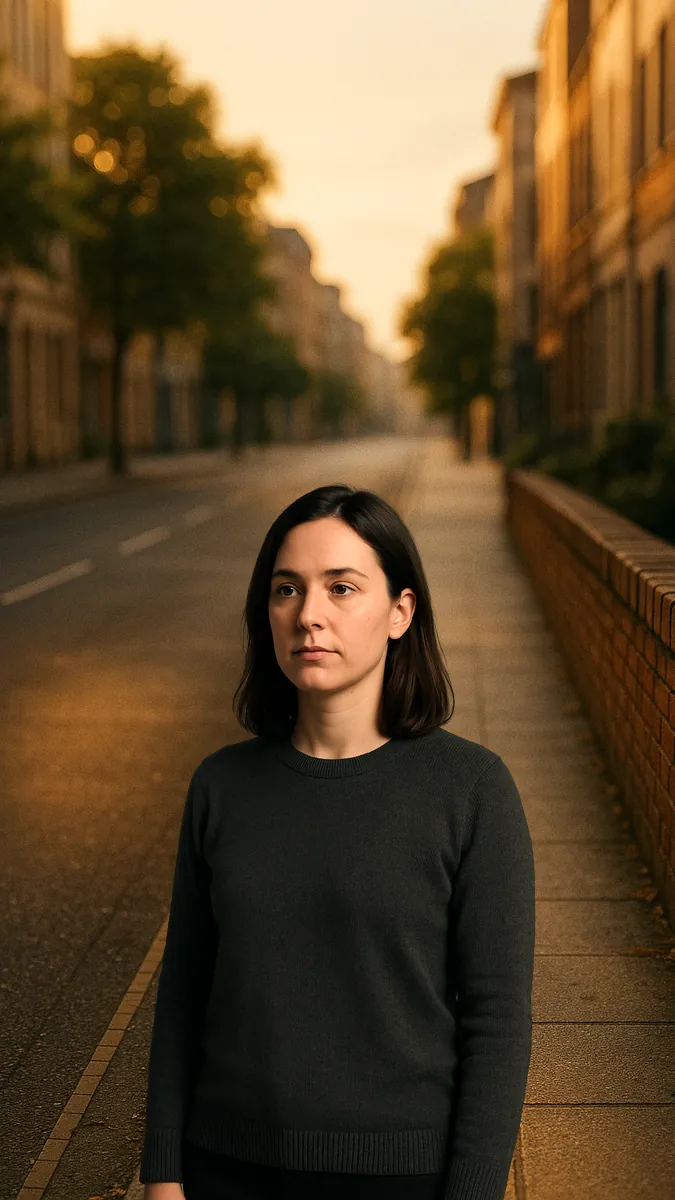
  • Le même sujet en vertical, plus bas dans l’image, avec de la place pour des sous-titres au-dessus.
    9:16 — descendu, sous-titres au-dessus

Une passation plus propre du créateur au monteur

Celui qui tourne et celui qui monte sont rarement la même personne, et la passation coince sur l’arrière-plan : les rushes arrivent avec une pièce dont personne ne voulait, et le détourage devient du travail en plus, non prévu, côté montage.

Un master transparent inverse cela. Le créateur livre le sujet sans arrière-plan, le monteur décide de la scène. Les deux travaillent sur la même prise sans s’attendre, et changer d’arrière-plan ne détruit pas le détourage.

Pour une version rapide, Change Background suffit : une couleur, un flou, votre propre image ou vidéo derrière, un MP4 en sortie. Pour du texte, des graphiques et une mise en page plus fine, le même fichier entre dans n’importe quel logiciel qui lit le WebM avec alpha.

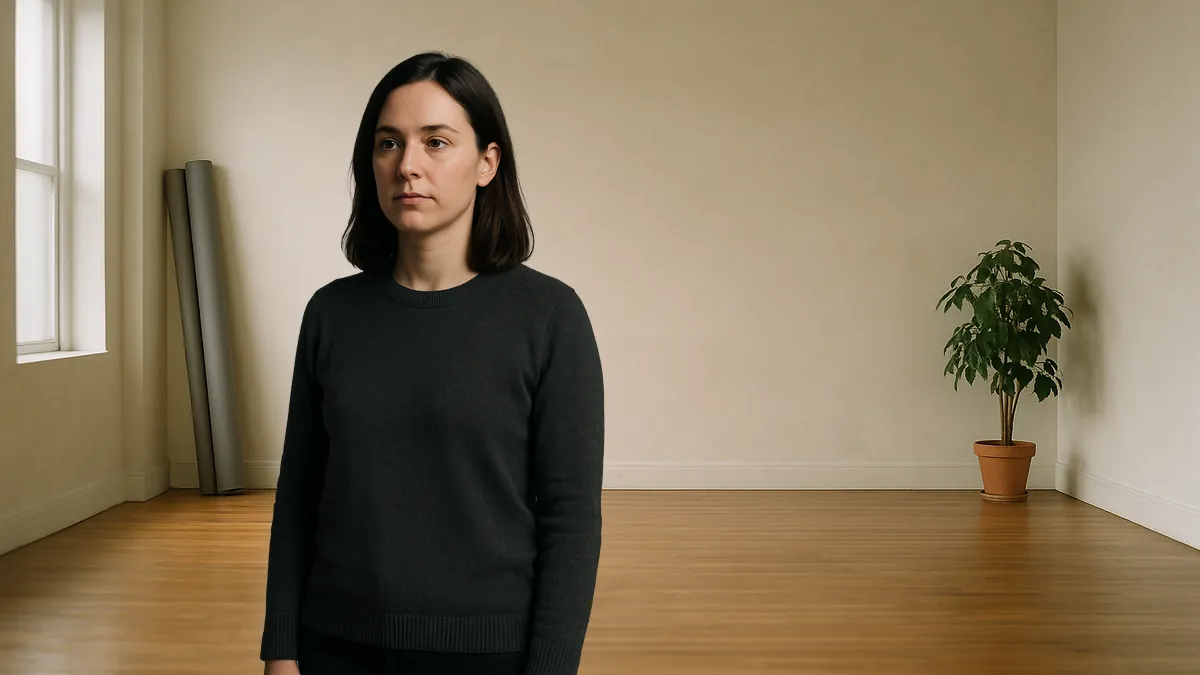
  • Image de démonstration : la prise d’origine avec la pièce dans laquelle elle a été tournée.
    Clip source
  • La même prise détourée, sur un damier de transparence.
    Master transparent
  • Le même sujet composité sur un nouvel arrière-plan.
    Composité dans un logiciel de montage
  • La même prise déclinée en plusieurs versions finies pour différents canaux.
    Exports finaux

Composites de démonstration. La personne qui y figure est générée et non filmée, aucun rush client n’est utilisé, et chaque scène a été assemblée à partir d’un seul sujet détouré posé sur des arrière-plans distincts — c’est exactement pour cela qu’elle est identique partout. Ils illustrent le flux de travail ; ce ne sont pas des sorties BGRemove non retouchées.

Questions fréquentes

Qu’est-ce qu’un outil de suppression d’arrière-plan vidéo par IA ?

Un outil qui sépare le sujet d’un clip de tout ce qui se trouve derrière, image par image, et renvoie une vidéo dont l’arrière-plan est réellement vide plutôt que rempli d’une couleur. Ce vide voyage dans le fichier sous forme de canal alpha : un relevé, pixel par pixel, de ce qui appartient à votre sujet. Ce qui en fait un outil vidéo, et non un outil d’image appliqué en boucle, c’est la cohérence entre les images : décidez 900 images isolément et le contour se met à grouiller.

Quels rushes donnent le meilleur résultat ?

Des rushes dont vous pourriez tracer le contour vous-même. La séparation compte plus que la luminosité : un mètre entre la personne et le mur fait plus qu’une lampe de plus sur son visage. Cheveux, flou de mouvement et lumière de contre sont les cas exigeants pour lesquels BGRemove est conçu. Ce qui reste vraiment difficile : le verre, des personnes très superposées, et la faible lumière où sujet et arrière-plan se confondent dans la même valeur terne. Rien de tout cela n’exige de fond vert — c’est précisément l’intérêt de supprimer un arrière-plan sans en utiliser.

Pourquoi mon WebM transparent semble-t-il encore avoir son arrière-plan d’origine ?

Le plus souvent parce que lire le fichier seul ne teste pas si l’arrière-plan a été retiré. Ouvert directement — double-clic depuis un dossier, ou glissé dans un onglet — le lecteur n’applique pas forcément le canal alpha, et les valeurs de couleur d’origine restent enregistrées dans les pixels censés être transparents. C’est une lecture directe normale, pas la preuve d’un détourage raté. Vérifiez là où la transparence est réellement composée : placez le clip sur la piste supérieure d’un montage, avec une couleur unie, une image fixe ou une autre vidéo en dessous, et regardez si la couche inférieure apparaît autour du sujet. Sur une page web, le navigateur doit prendre en charge l’alpha dans ce codec et l’élément vidéo doit se trouver au-dessus de ce qui doit transparaître ; la prise en charge n’est pas universelle, et la référence des codecs de Mozilla indique que Safari ne prend pas en charge la transparence alpha en VP8 ni en VP9. Si un logiciel de montage refuse le fichier, consultez sa documentation pour connaître les formats transparents officiellement pris en charge et convertissez vers l’un d’eux ; Apple, par exemple, ne mentionne pas WebM parmi les formats pris en charge par Final Cut Pro. Renommer l’extension ne change rien : le conteneur et le codec ne changent pas parce que le nom de fichier a changé.

Puis-je supprimer l’arrière-plan d’une vidéo sans fond vert ?

Oui, et c’est tout l’intérêt. L’IA trouve votre sujet et le sépare de ce qui se trouve derrière, il n’y a donc aucune toile à accrocher, aucun projecteur à installer et aucun débordement de vert à corriger ensuite. Filmez devant le mur de votre cuisine si c’est ce dont vous disposez.

BGRemove est-il vraiment gratuit et sans filigrane ?

Oui. BGRemove n’a actuellement aucune formule payante, aucun abonnement, aucun pack de crédits et aucune option payante. Connectez-vous pour traiter jusqu’à 3 vidéos par fenêtre de 24 heures et les télécharger sans filigrane.

Quels formats vidéo sont pris en charge ?

En entrée : MP4, MOV, WebM, M4V et GIF, jusqu’à 60 secondes et 2 Go. En sortie : WebM transparent en VP9 avec un vrai canal alpha, sans filigrane. Un compte gratuit traite jusqu’à trois vidéos réussies par fenêtre de 24 heures, et un échec n’en consomme aucune. Les fichiers envoyés et les résultats sont conservés 24 heures puis supprimés : téléchargez ce que vous voulez garder avant la fermeture de la fenêtre.

En quoi BGRemove diffère-t-il de Canva ou d’Adobe ?

Ce sont des suites de création où la suppression d’arrière-plan est une fonction parmi des centaines, et dans les deux cas elle est derrière une formule payante. Ici l’outil fait une seule chose, et c’est pour cela que l’offre gratuite peut se permettre de ne poser aucun filigrane. La différence technique compte davantage : le cache transporte ici du contexte des images précédentes, et c’est ce qui empêche les contours de vibrer. Les outils qui détourent chaque image indépendamment produisent un tremblement que vous remarquez immédiatement, même sans savoir le nommer.

Pourquoi dois-je me connecter ?

Quatre raisons pratiques. Vos clips sont conservés pour que vous puissiez y revenir, et ils vous suivent d’un appareil à l’autre. L’IA tourne sur une infrastructure facturée à l’usage qui exige un appel authentifié. Et un compte est ce qui garde le quota gratuit quotidien équitable au lieu de le laisser vider par des scripts. La connexion passe uniquement par Google, il n’y a donc ici aucun mot de passe que quiconque puisse voler.

Puis-je remplacer l’arrière-plan après l’avoir supprimé ?

Oui. Ouvrez un clip terminé dans Change Background, ajoutez une couleur, un flou, une image ou une vidéo, et exportez le résultat en MP4. Les changements d’arrière-plan sont entièrement gratuits et illimités. Gardez plutôt le WebM transparent quand l’arrière-plan n’est pas arrêté, quand une même prise doit apparaître à plusieurs endroits, ou quand la personne qui reçoit le fichier fera elle-même le compositing — et emportez-le dans votre propre logiciel quand il vous faut du texte, une mise en page complexe ou un autre format d’image.
Testez-le sur votre pire clip.

Pas celui bien propre tourné en studio. Celui pris à la main, avec une étagère en désordre derrière vous et des cheveux qui bougent devant une fenêtre. C’est ce clip qui décide si cet outil vous sert à quelque chose, et celui d’aujourd’hui ne vous coûte rien.

Des clips gratuits chaque jour. Sans filigrane et sans carte.